RECENT ENTRY
ARCHIVES
暖かくなってきた様にも感じますがまだまだ朝晩は寒く、
花粉が辛いこの頃…皆様いかがお過ごしでしょうか?🤧
今回は、Shot Div. FX(エフェクト) Dept.で実施している
新人研修の一例をご紹介します!
FX Dept.では、新しく入社したメンバーがスムーズに
現場(プロジェクト)に参加できるよう、
例年約3週間の研修期間を設けています。
初めの1週間でパイプラインツールやワークフローの基礎を学び、
2週目以降は実際のエフェクト制作を行います。
なるべく実務に近い形でスキルを身につけていきます◎
■ 研修内容
【1週目】
Houdini、Nuke、Maya、Deadlineなどのツールを使用し、
データ作成からパブリッシュまでの一連の制作フローを確認します。
ツールの基本操作に加え、命名規則やデータの管理方法等、
実際の業務で必要となる基礎知識もこの段階で習得します☝
FX Dept.は現在リモートワークが中心のため、
作業環境の設定や通信状況の確認等、
リモート制作を円滑に行うための環境チェックも実施しています💻
制作に必要なツールや社内システムの使い方を確認し、
スムーズに作業を進められる状態を整えます。
【2週目以降】
HoudiniとNukeを使用し、実際にエフェクト制作を行います。
基礎的な課題に取り組み、実践の中で理解を深め、
社内のワークフローに沿った制作手順を身につけていきます。
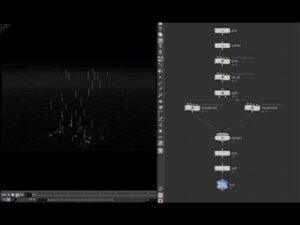
Nukeについては、基本的なノード操作に加えて
Deep関連ノードや3Dカメラの扱いなども学習します。
2D素材を使用して仮のヒットエフェクトなどを制作し、
コンポジット作業の流れやレイヤー構造への理解を深めます。
最終課題では、指定されたカット作成に取り組みます。
事前に締め切りが設定され、
担当者からフィードバックを受けながら作業を進めます。
実際の制作現場に近い形で経験を積むことが目的です✊
■ 研修後
研修終了後は、各プロジェクトへ順次アサインされ早速実践!
研修期間や内容は担当業務や習熟度に応じて調整される場合がありますが、
今回ご紹介した内容が基本的な研修の流れとなります📒
以上、Shot Div. FX Dept.の新人研修の一例をご紹介しました。
今後も社内の取り組みについて、随時お届けしていきます!
こんにちは!
Development Div.所属のHです。
今回の記事では
mGearで使用できる「animPicker」というツールの
“ちょっと便利”な使い方をご紹介します*
————————————————————————————————
※本記事は以下のバージョンを前提に執筆しています
mGear:4.2.0
animPicker:1.3.2
————————————————————————————————
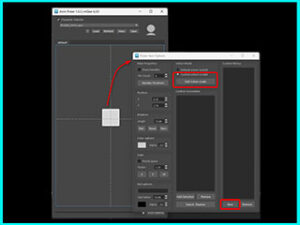
mGearのanimPickerでは、
アイテムを「スクリプト実行ボタン」として設定する際に、
あらかじめ用意された便利な変数を使用することができます。
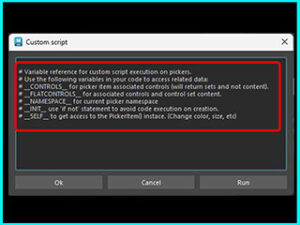
# Variable reference for custom script execution on pickers.
# Use the following variables in your code to access related data:
# __CONTROLS__ for picker item associated controls (will return sets and not content).
# __FLATCONTROLS__ for associated controls and control set content.
# __NAMESPACE__ for current picker namespace
# __INIT__ use ‘if not’ statement to avoid code execution on creation.
# __SELF__ to get access to the PickerItem() instace. (Change color, size, etc)
この中でも、特に使用頻度が高く便利な3種をご紹介します💡
__NAMESPACE__
__INIT__
__SELF__
1. __NAMESPACE__
この変数では、
スクリプト実行ボタンが配置されている
ピッカーノードのネームスペースを取得できます。
以下の画像では、
スクリプト実行ボタンを含むピッカーノードに
testNSというネームスペースが付与されています。
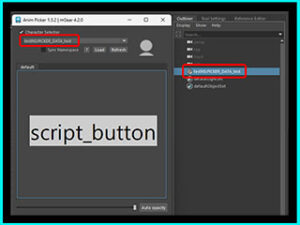
この状態で、スクリプト実行ボタンにprint(__NAMESPACE__)と記述して実行すると、
コンソールにtestNSという文字列がプリントされます。
つまり、実行ボタンがあるピッカーノードのネームスペースを取得できる
ということが分かります。
実際の使用例としては、
ピッカーノードをリグアセットに含めておき、スクリプト実行ボタン内で
test_function(__NAMESPACE__)の様に、
関数の引数としてネームスペースを渡す使い方が便利です。
こうしておくことで、
シーン内に同じリグアセットが複数リファレンスされ、
ネームスペースがナンバリングされた場合でも、
ユーザーが押したボタンに紐づくアセットのみを処理対象にすることができます◎
※ピッカーノードにネームスペースが付いていない場合、
返り値は空文字列ではなく None になる点に注意してください
2. __INIT__
こちらは基本的に、ほぼ必須で使用する変数です。
スクリプト実行ボタンの記述を
if not __INIT__:
という if 文で囲むことで、
ボタンを押したタイミングでのみスクリプトが実行されるようになります。
(右クリックメニューのアイテムの場合は、項目をクリックしたタイミングです)
if not __INIT__:
print(__NAMESPACE__)
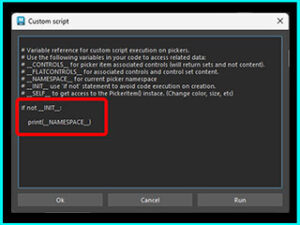
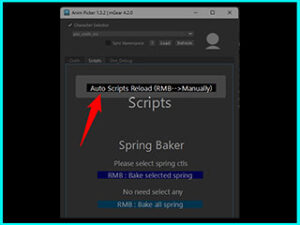
一方で、この if 文を記述しない場合、
ピッカーが立ち上がったタイミングで自動的にスクリプトが実行されます。
これは、スクリプトやパッケージのリロード処理などを行いたい場合に便利です!
■ __SELF__
__SELF__を使うと、
対象となっている PickerItem 自身にアクセスできます。
(色やサイズの変更等、様々な操作が可能です)
今回はその一例として、
アイテムに表示されるテキストを動的に変更する方法を紹介します。
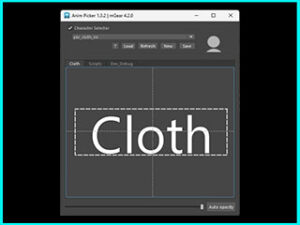
例えば、ピッカー内に「タイトル用」として文字だけのアイテムを配置している場合、
ピッカーノードにネームスペースが付いた際に
そのネームスペースをタイトル表示にも反映させることができます。
以下は、
ネームスペースが無い場合は「Cloth」、
ネームスペースが付いた場合は「ネームスペース : [Cloth]」
と表示する記述例です。
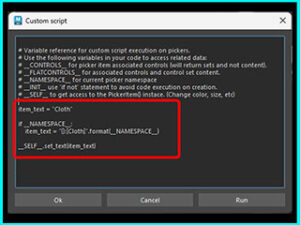
item_text = “Cloth”
if __NAMESPACE__:
item_text = “{}:[Cloth]”.format(__NAMESPACE__)
__SELF__.set_text(item_text)
ピッカーノードにネームスペースが付くと、
表示されるテキストにもネームスペースが反映されます。
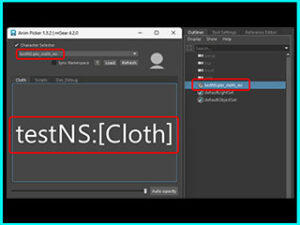
このようにタイトル用アイテムを設定しておくことで複数アセットが存在し、
ネームスペースがナンバリングされているような状況でも
ユーザーがどのアセットのピッカーを操作しているのかを
視覚的に把握しやすくなります👀
最後までお読みいただき、ありがとうございました:)
また便利な使い方やTipsがあれば、紹介します💻✨
ご挨拶が遅くなりましたが
皆さま明けましておめでとうございます🍊
2026年もどうぞよろしくお願いいたします🎍
さて、新年最初の記事は、Asset Div.所属の
キャラクターモデリングアーティストMが担当させていただきます✐
ポートフォリオ選考において重視される具体的なポイントを
ご紹介しますので、就活中/予定の方の参考になれば幸いです◎
Point1⃣ レイアウト
【必要な情報を整理して見やすく提示する】ことが重要です。
▼必須で載せるべき基本情報
———————————-
・レンダー画像
・ワイヤーフレーム
・UV・テクスチャマップ
・参考資料 等
———————————-
レンダー画像は作品全体の印象を左右するため、
大きめに配置すると効果的です。
逆に、UVなどの補足情報は小さめにまとめるのが良いです。
そうすることで、閲覧者の視線を迷わせずに
全体のレイアウトをスッキリさせることができます。
「どの情報を優先的に見せたいか」を意識した構成が
評価向上につながるポイントです☝✨
Point2⃣ マイナス要素を減らす
作品数を増やすために、制作初期段階の作品や
完成度が低いものを掲載していませんか?
熱意や成長過程を見せる目的で良かれと思ってした選択が、
かえってマイナス評価につながってしまう場合があることを知っておいてください。
重視すべきは【量より質】なのです。
“全部見せたい”という気持ちも理解できますが、
この気持ちをぐっとこらえて自分の強みが伝わる作品を厳選し、
自信を持って紹介できるものだけを掲載することをオススメします✊
※とはいえ最低限の作品数は必要なので、このあたりはしっかり自己判断してください
Point3⃣ 会社とのマッチングを意識する
クオリティが重視されるのは大前提ですが、
“応募先の作風に合った作品が入っているか”も大きなポイントです。
就職/応募したい会社が得意とする表現や制作しているキャラクターの傾向を調べ、
それに寄せた作品を入れると評価されやすくなるでしょう。
ちなみに、アニマのAsset Div. Character Dept.で
現在特に求められている作品は↓です。
———————————-
・セルルック(ベタ塗り)のキャラクター
-・水彩タッチなど質感表現のあるキャラクター
・ハードサーフェスモデリング
———————————-
(採用担当者からの情報を参考までに📝)
Point4⃣ 細部へのこだわり
実際の業務では、細部まで高いクオリティが求められます。
「大体できたから完成」ではなく、
時間の許す限りブラッシュアップを重ねましょう。
また、曖昧なイメージで進めるのではなく、
きちんと資料を集めて制作することも重要です。
しっかりと作りこむことで細部まで説得力が生まれ、
全体の完成度が高くなるのです。
———
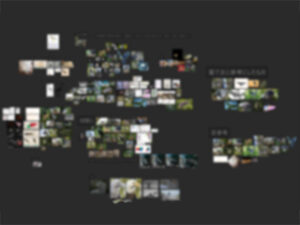
余談ですが、「PureRef」というソフトが筆者おすすめのリファレンス管理ソフトです。
ドラッグ&ドロップやコピー&ペーストで直感的に画像を並べられるので、
とてもスムーズに資料整理ができます👌
【まとめ】
ポートフォリオは限られた時間の中で制作しなければならないケースが多いため、
《入りたい会社の作風を意識した構成にすること》 が成功のカギになると思います🔑
作品以外の部分で評価を下げてしまうことは非常にもったいないので、
情報を整理してレイアウトを含めた”見やすさ”も意識することを忘れないでください。
決してポートフォリオの完成がゴールではありませんが、
まずは希望の会社の面接に進める様にポートフォリオ制作も頑張ってください✊
アニマへのご応募もお待ちしております:)
👉応募はこちら
※2026年4月入社の選考は2月末日に締め切りとなります
すでに応募を締め切っている職種もありますので、応募情報をご確認の上でご応募ください


